
עודכן:
הגדרות סופטפון VoIPe למחשב, חיבור VPN ופתרון תקלות
מה כל משתמש מתאים לעצמו בסופטפון VoIPe ל-Windows: שפה, חלון קופץ, אטימות ובדיקת שמע. ובהמשך, איך מתחברים ל-VPN ומה עושים כשמשהו לא עובד.
לחיצה על גלגל השיניים במסך הראשי פותחת את ההגדרות בחלון נפרד. הסופטפון ממשיך לעבוד, כולל שיחה שנמצאת באמצע. חשבון השלוחה, מפתח ה-API לניתוח שיחות, האוטומציה והוספה או עריכה של חיבורי VPN: ההגדרה נעשית על ידי מנהל המערכת שלכם.
העמוד הזה הוא חלק ממדריך הסופטפון למחשב. ראו גם היכרות והתחלה מהירה ושיחות: חיוג, מענה, העברה וועידה.
ההגדרות הבסיסיות
כאן נמצא מה שכל משתמש מתאים לעצמו. בתחתית החלון שני כפתורים קבועים: שמירה שומר וסוגר, וחזרה סוגר בלי לשמור.
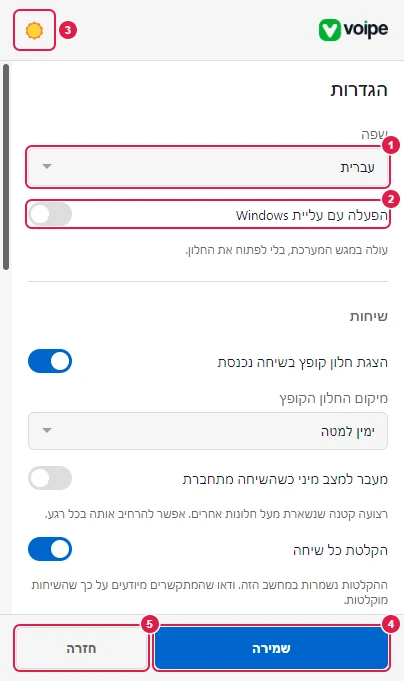
- שפה: עברית או English. השינוי מיידי, בלי שמירה. בהתקנה חדשה הסופטפון בוחר לבד את שפת ה-Windows שלכם.
- הפעלה עם עליית Windows: הסופטפון יעלה לבד בכל כניסה למחשב, וימתין במגש המערכת בלי לפתוח חלון. נכנס לתוקף מיד.
- שמש / ירח: ערכת נושא בהירה או כהה.
- שמירה: שומר את השינויים וסוגר את החלון.
- חזרה: סוגר את החלון בלי לשמור.
שיחות, הקלטה וניתוח
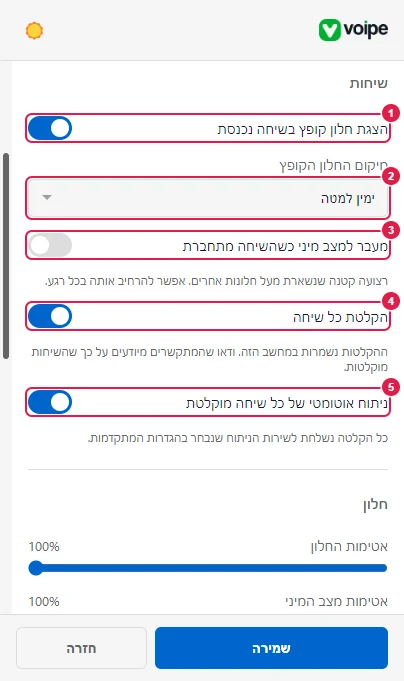
- הצגת חלון קופץ בשיחה נכנסת: מציג את החלון הקופץ בכל שיחה נכנסת. כשההגדרה כבויה, הסופטפון פותח את החלון הראשי ושולח התראה של Windows.
- מיקום החלון הקופץ: באיזו פינה של המסך יופיע החלון: שמאל למעלה, ימין למעלה, שמאל למטה או ימין למטה.
- מעבר למצב מיני כשהשיחה מתחברת: כל שיחה שמתחברת תתכווץ לבד לחלון המוקטן (מצב מיני).
- הקלטת כל שיחה: הקלטה מקומית במחשב של כל שיחה, מרגע החיבור ועד הניתוק. ראו הקלטה וניתוח שיחות.
- ניתוח אוטומטי של כל שיחה מוקלטת: שולח כל הקלטה לניתוח מיד בסוף השיחה. דורש מפתח API, שאותו מגדיר מנהל המערכת שלכם; אם הוא חסר, מופיעה כאן הערה.
שתי האפשרויות האחרונות מפעילות הקלטה מקומית במחשב וניתוח שיחות. אפשר להקליט כל שיחה, ועם מפתח API גם לתמלל ולסכם. על החלון הקופץ והחלון המוקטן ראו עונים לשיחה וחלון מוקטן שנשאר מעל.
אטימות החלון
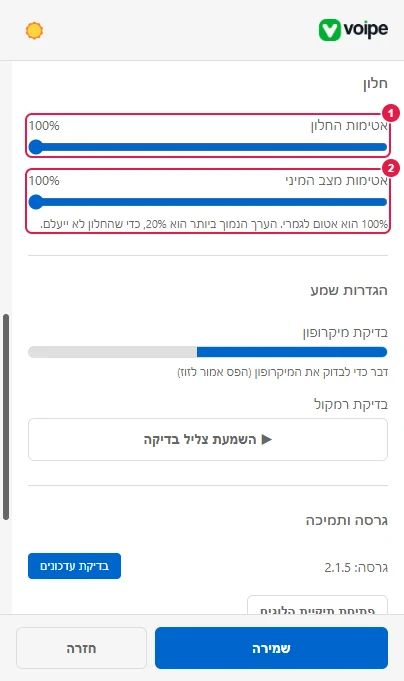
- אטימות החלון: כמה אטום החלון הרגיל, בין 20% ל-100%. גוררים ורואים את התוצאה מיד על חלון הסופטפון.
- אטימות מצב המיני: כמה אטומה הרצועה של מצב המיני, בין 20% ל-100%. אין קשר בין שתי ההגדרות.
ב-100% החלון אטום לגמרי. ככל שמורידים, רואים דרכו יותר ממה שמאחוריו. גוררים את המחוון ורואים את התוצאה מיד על חלון הסופטפון. הערך הנמוך ביותר הוא 20%, כדי שהחלון לעולם לא ייעלם מהעין. לשתי ההגדרות אין קשר זו לזו.
בדיקת שמע
בדיקה קצרה שחוסכת את ״שומעים אותי?״ בתחילת השיחה.
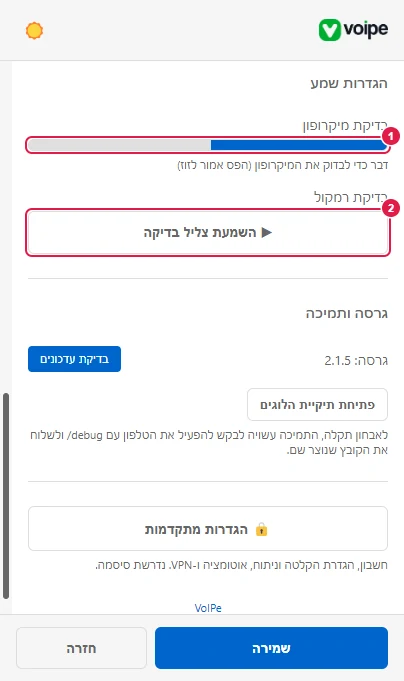
- בדיקת מיקרופון: מדברים, והפס זז. אם הוא נשאר במקום, המיקרופון לא קולט: בודקים שהוא מחובר ושהוא ההתקן הנבחר ב-Windows.
- השמעת צליל בדיקה: משמיע צליל קצר. לא שומעים? בודקים את עוצמת הקול ואת התקן ההשמעה ב-Windows.
חיבור VPN
חיבור למרכזיה דרך הרשת של הארגון מכל מקום: מהבית, מהדרך או מסניף אחר. הכול מתוך הסופטפון, בלי להתקין תוכנה נוספת. נכנסים למסך דרך מחוון ה-VPN שבמסך הראשי. אם הארגון שלכם לא משתמש ב-VPN, אפשר לדלג על הפרק הזה.
הוספה, עריכה ומחיקה של חיבור: ההגדרה נעשית על ידי מנהל המערכת שלכם. אתם מתחברים ומתנתקים. אפשר לשמור כמה חיבורים, אבל רק אחד יכול להיות פעיל בכל רגע.
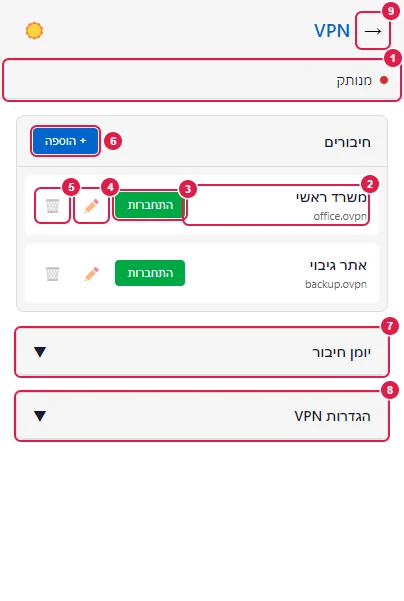
- מצב החיבור: מנותק, מתחבר... או מחובר.
- חיבור שמור: שם החיבור, ומתחתיו שם קובץ ההגדרות.
- התחברות: מתחבר דרך החיבור הזה. רק חיבור אחד יכול להיות פעיל בכל רגע.
- עיפרון: עריכת החיבור. נעשית על ידי מנהל המערכת שלכם.
- פח: מחיקת החיבור. נעשית על ידי מנהל המערכת שלכם.
- הוספה: הוספת חיבור חדש. נעשית על ידי מנהל המערכת שלכם.
- יומן חיבור: פותח את רשימת ההודעות של החיבור.
- הגדרות VPN: פותח את השדה נתיב OpenVPN (אופציונלי). הסופטפון מגיע עם OpenVPN מובנה, ולכן משאירים אותו ריק.
- חזרה: סוגר את החלון.
מתחברים ומתנתקים
לוחצים התחברות ליד החיבור הרצוי. בראש המסך יופיע מתחבר..., ואחר כך מחובר. ברגע שה-VPN מחובר, השלוחה מתחברת מחדש למרכזיה בעצמה. כדי להתנתק, לוחצים על הכפתור האדום התנתקות, שמופיע כשהחיבור פעיל.
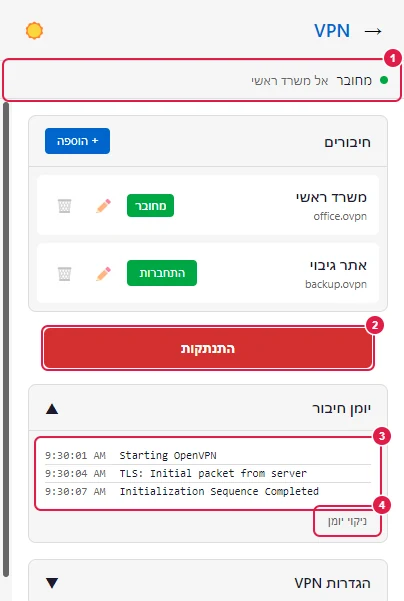
- מצב החיבור: מחובר, עם שם החיבור הפעיל.
- התנתקות: הכפתור האדום מופיע כשהחיבור פעיל, ומנתק אותו.
- יומן החיבור: ההודעות של החיבור, מהישנה לחדשה. כשחיבור נכשל, מנהל המערכת יבקש לראות אותן.
- ניקוי יומן: מנקה את הרשימה.
יומן החיבור
לחיצה על יומן חיבור פותחת את רשימת ההודעות של החיבור. רוב הזמן אין בה צורך, אבל כשחיבור נכשל, מנהל המערכת יבקש לראות אותה. ניקוי יומן מנקה את הרשימה.
פתרון תקלות
תקלות שכדאי להכיר, ומה עושים בכל אחת.
| מה קורה | מה עושים |
|---|---|
| הסטטוס הוא הרישום נכשל | פרטי השלוחה שגויים או שלא עודכנו. ההגדרה נעשית על ידי מנהל המערכת שלכם, ולכן פונים אליו. |
| הסטטוס הוא החיבור נכשל (בדוק שרת/VPN) | בודקים שיש חיבור לאינטרנט. אם הארגון עובד עם VPN, מוודאים שהוא מחובר. |
| הצד השני לא שומע אתכם | בודקים שהכפתור השתקה לא פעיל בשיחה, ואז מריצים את בדיקת מיקרופון. |
| לא שומעים את הצד השני | לוחצים השמעת צליל בדיקה, ובודקים את עוצמת הקול ואת התקן ההשמעה ב-Windows. |
| לא קופץ חלון בשיחה נכנסת | מוודאים שההגדרה הצגת חלון קופץ בשיחה נכנסת דלוקה, ושהסופטפון רץ (הסמל מופיע במגש המערכת). |
| החלון נעלם | לוחצים על הסמל של VoIPe במגש המערכת. אם הוא לא שם, הסופטפון נסגר, ומפעילים אותו מתפריט התחל. |
| החלון שקוף מדי | מעלים את אטימות החלון. החלון לעולם לא יורד מתחת ל-20%, כך שתמיד אפשר למצוא אותו. |
| ה-VPN לא מתחבר | פותחים את יומן חיבור במסך ה-VPN, ומעבירים את ההודעות למנהל המערכת. |
| שיחה לא הוקלטה | מוודאים שההגדרה הקלטת כל שיחה דלוקה. ההקלטה מתחילה רק כשהשיחה מתחברת, כך ששיחה שלא נענתה אינה מוקלטת. ראו הקלטה וניתוח שיחות. |
| ההקלטה נשמרה אבל אין סיכום | בודקים במסך הסיכום מה נכתב. סיבות אפשריות: ניתוח אוטומטי של כל שיחה מוקלטת כבוי, לא הוגדר מפתח API, או שהמפתח נדחה. הגדרת המפתח ובדיקתו נעשות על ידי מנהל המערכת שלכם. |
| הניתוח נכשל | לוחצים ניסיון נוסף. ההקלטה עצמה נשמרת תמיד, ואפשר לנתח אותה גם מאוחר יותר. |
| פעולת אוטומציה לא רצה | מנהל המערכת שלכם יכול להריץ בדיקה של הפעולה, לראות הודעת שגיאה ולוודא שהתנאים שלה מתאימים לשיחה. ראו אוטומציה לאירועי שיחה. |
הצילומים במדריך כוללים נתוני דוגמה בלבד.