
עודכן:
אוטומציה לאירועי שיחה בסופטפון VoIPe: הקפצת כרטיס, Webhook, סקריפט ו-ODBC
הסופטפון יכול להפעיל פעולה בכל שלב בשיחה: לפתוח את כרטיס הלקוח כשהטלפון מצלצל, לשלוח את פרטי השיחה ב-Webhook, להריץ סקריפט או לכתוב שורה למסד נתונים.
המאמר מיועד ללקוחות Voipe שעובדים עם הסופטפון ל-Windows, גרסה 2.1.5. ההגדרה נעשית על ידי מנהל המערכת שלכם, ומהרגע שהוגדרה היא רצה לבד בכל שיחה שעוברת בסופטפון באותו מחשב.
מה אפשר להפעיל בכל שיחה?
כל פעולה בנויה משלושה חלקים: אירוע (מתי), פעולה (מה), ואם רוצים גם תנאי (באילו שיחות). לכל אירוע אפשר להוסיף כמה פעולות.
ארבעת האירועים, כפי שהם מופיעים בסופטפון:
- בצלצול: שיחה נכנסת מצלצלת, לפני שעונים.
- במענה: השיחה התחברה, בשיחות נכנסות ויוצאות.
- בניתוק: השיחה הסתיימה, וגם כששיחה לא נענתה או נכשלה.
- בסיכום: הניתוח של שיחה מוקלטת מוכן. האירוע הזה דורש מפתח AI משלכם.
ארבעת סוגי הפעולות:
- פתיחת כתובת (הקפצת כרטיס ב-CRM): פותחת דף בדפדפן, למשל את כרטיס הלקוח.
- Webhook / קריאת API: שולחת את פרטי השיחה למערכת אחרת, ברקע.
- סקריפט מקומי: מריצה קובץ מהמחשב,
.exe,.ps1או.bat. - שאילתת ODBC: כותבת שורה ישירות למסד נתונים.
בכל שדה של הפעולה אפשר לשלב משתנים, כמו מספר המתקשר או משך השיחה, והסופטפון מחליף אותם בפרטים של השיחה האמיתית. הרשימה המלאה מופיעה בטבלת המשתנים.
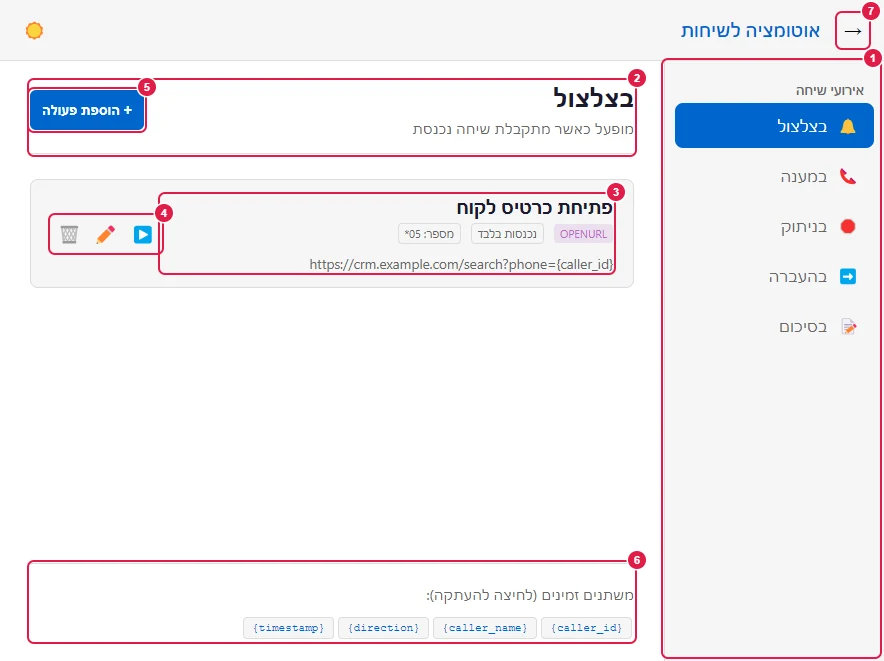
- האירועים: בוחרים את הרגע בשיחה: בצלצול, במענה, בניתוק או בסיכום.
- האירוע הנבחר: שם האירוע והסבר קצר מתי הוא מופעל.
- פעולה: שם הפעולה, הסוג שלה, התנאים והיעד.
- בדיקה, עריכה ומחיקה: המשולש מריץ את הפעולה עם נתוני דוגמה, העיפרון פותח אותה לעריכה והפח מוחק אותה.
- הוספת פעולה: מוסיף פעולה לאירוע הנבחר.
- המשתנים: פרטי השיחה שאפשר לשלב בפעולה. לחיצה על משתנה מעתיקה אותו.
- חזרה: חוזר למסך הקודם.
במה זה שונה מאינטגרציה ל-CRM?
האינטגרציות המתועדות של Voipe רצות בצד השרת, בין המרכזיה למערכת ה-CRM. אם ה-CRM שלכם מופיע בעמוד האינטגרציות, זה החיבור שכדאי להתחיל ממנו.
האוטומציה בסופטפון מיועדת למערכות שאין להן חיבור מוכן. היא רצה במחשב של הנציג, ולכן מגיעה גם למערכות פנימיות שלא חשופות לאינטרנט: CRM שמותקן על שרת במשרד, מסד נתונים מקומי או סקריפט שרץ בעמדה. זה חיבור שמגדירים בעצמכם, ומי שמגדיר אותו גם מתחזק אותו.
מכאן נובעת גם המגבלה: הפעולה רצה רק כשהסופטפון פועל במחשב שבו היא הוגדרה, ורק לשיחות שעוברות בו. על המושג הכללי, חיבור בין הטלפוניה למערכות המחשב, אפשר לקרוא במדריך ה-CTI. מפתחים שמעדיפים לעבוד מול המרכזיה בצד השרת ימצאו את הממשק בתיעוד ה-API.
איך מקפיצים כרטיס לקוח בלי אינטגרציה מוכנה?
פעולת פתיחת כתובת באירוע בצלצול פותחת בדפדפן את כרטיס הלקוח לפי מספר המתקשר, עוד לפני שעונים. היא מתאימה לכל CRM שיש לו כתובת חיפוש לפי טלפון, גם CRM פנימי שאין לו חיבור מוכן למרכזיה. יש מי שקוראים לזה הקפצת מסך.
- בוחרים את האירוע בצלצול ולוחצים הוספת פעולה.
- בסוג בוחרים פתיחת כתובת (הקפצת כרטיס ב-CRM).
- בכתובת URL מדביקים את כתובת החיפוש של ה-CRM, ובמקום מספר הטלפון כותבים
{caller_id}. לדוגמה:https://crm.example.com/search?phone={caller_id}. מותרות רק כתובות שמתחילות ב-httpאו ב-https. - בכיוון השיחה בוחרים נכנסות בלבד. כדי להגביל למספרי נייד, ממלאים בהמספר תואם (אופציונלי) את
05*, +9725*. - לוחצים שמירת פעולה ובודקים עם הרצת בדיקה (כפתור ההפעלה ).
מעכשיו, כשהטלפון מצלצל, כרטיס הלקוח נפתח על המסך.
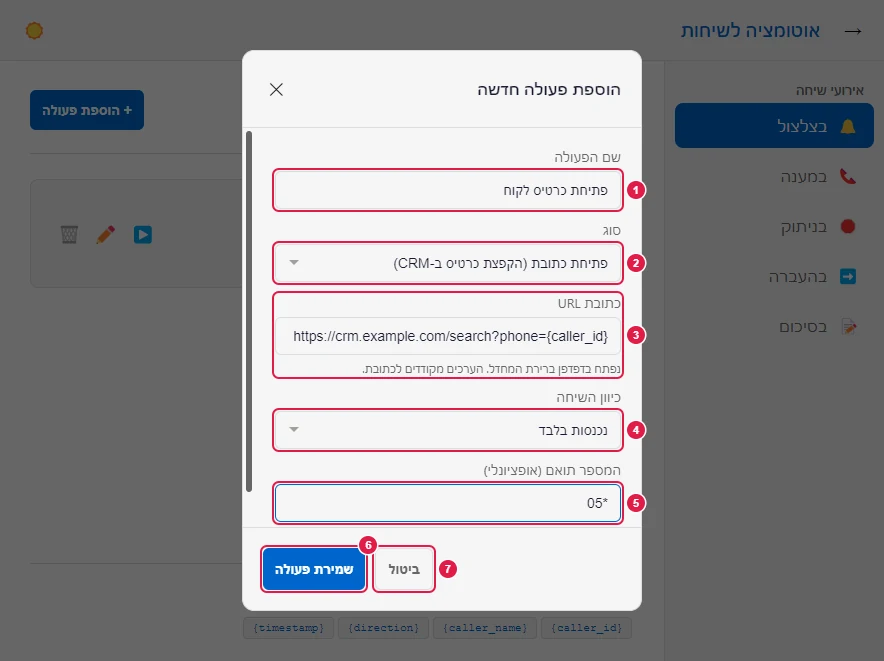
- שם הפעולה: שם שיעזור לכם לזהות את הפעולה ברשימה.
- סוג: מה הפעולה עושה: פותחת דף, שולחת Webhook, מריצה קובץ או כותבת למסד נתונים.
- פרטי הפעולה: השדות מתחלפים לפי הסוג שנבחר. כאן: הכתובת שתיפתח, עם המשתנה {caller_id}.
- כיוון השיחה: הכול, נכנסות בלבד או יוצאות בלבד.
- המספר תואם (אופציונלי): הפעולה תרוץ רק למספרים שתואמים לתבנית. כוכבית מייצגת כל רצף ספרות.
- שמירה: שומר את הפעולה.
- ביטול: סוגר בלי לשמור.
שתי בדיקות לפני ההגדרה. קודם, פתחו את כתובת החיפוש בדפדפן עם מספר של לקוח קיים במקום {caller_id}; אם נפתח הכרטיס הנכון, הכתובת עובדת. אחר כך, השוו את הפורמט שבו ה-CRM שומר מספרים (עם קידומת 972 או עם 0) למספר שמגיע ב-{caller_id} בשיחה אמיתית. אם הם שונים, החיפוש לא ימצא את הלקוח.
אפשר לשלוח Webhook מכל שיחה?
כן. פעולת Webhook / קריאת API שולחת את פרטי השיחה ברקע לכתובת שתגדירו, בשיטה POST, GET או PUT, עם גוף JSON שמשלבים בו משתנים. Webhook (וובהוק) הוא בקשה שמערכת אחת שולחת לאחרת כשמשהו קורה, וכאן הדבר שקורה הוא אירוע בשיחה.
המתכון כאן שולח כל שיחה לכלי אוטומציה כמו n8n או Make, ומשם נוצרות הערה ומשימה ב-CRM. יש לו שתי גרסאות: אחת שעובדת בלי מפתח AI, ואחת שמעבירה גם את סיכום השיחה. פרטי השיחה עוברים מהמחשב שלכם לשירות שבחרתם, בחשבון שלכם ולפי התנאים שלו.
שלב 1: כתובת שמקבלת את השיחות
ב-n8n או ב-Make יוצרים תהליך שמתחיל בצעד Webhook. הכלי נותן כתובת ייעודית, ואותה מדביקים בשדה כתובת URL של הפעולה בסופטפון. בשיטה בוחרים POST.
שלב 2א: בלי מפתח AI, באירוע בניתוק
האירוע בניתוק מופעל בסוף כל שיחה, גם כששיחה לא נענתה, ומעביר את משך השיחה ואת סיבת הסיום. הגרסה הזו לא צריכה הקלטה ולא מפתח AI. גוף JSON לדוגמה:
{
  "phone": "{caller_id}",
  "name": "{caller_name}",
  "direction": "{direction}",
  "time": "{timestamp}",
  "duration_sec": "{duration}",
  "hangup_cause": "{hangup_cause}",
  "extension": "{extension}"
}
שלב 2ב: עם סיכום, באירוע בסיכום
אם הסופטפון מקליט ומנתח שיחות עם מפתח API שלכם, האירוע בסיכום מעביר גם את סיכום השיחה ואת המשימות להמשך, כל משימה בשורה נפרדת. המשתנים {duration} ו-{hangup_cause} זמינים רק באירוע בניתוק, ולכן הם לא מופיעים כאן. ההגדרה של ההקלטה והניתוח מוסברת במאמר הניתוח עם מפתח AI משלכם.
{
  "phone": "{caller_id}",
  "direction": "{direction}",
  "time": "{timestamp}",
  "extension": "{extension}",
  "summary": "{summary}",
  "action_items": "{action_items}"
}
שלב 3: הערה ומשימה ב-CRM
בכלי האוטומציה מוסיפים אחרי צעד ה-Webhook שלושה צעדים: חיפוש איש הקשר ב-CRM לפי phone, הוספת הערה עם הכיוון, השעה והמשך (או עם הסיכום), ופתיחת משימה. בגרסה בלי AI אפשר לפתוח משימת חזרה רק לשיחות שלא נענו, לפי hangup_cause; את הערכים שמגיעים בשדה הזה בדקו מול שיחה אמיתית. בגרסה עם הסיכום, כל שורה ב-action_items יכולה להפוך למשימה נפרדת.
לפני שמפעילים, הריצו הרצת בדיקה. הסופטפון שולח את הבקשה עם נתוני דוגמה, וב-n8n או ב-Make רואים מיד איך הגוף הגיע ואם הוא JSON תקין. שולחים לשרת פנימי שהתעודה שלו לא מאומתת? קראו קודם את האזהרה על אימות התעודה.
איך רושמים כל שיחה במסד נתונים מקומי?
פעולת שאילתת ODBC כותבת שורה ישירות למסד נתונים, לפי מחרוזת חיבור ושאילתה שממלאים בפעולה. בשילוב עם האירוע בניתוק מקבלים יומן שיחות במסד שלכם, גם כשהמסד יושב על שרת פנימי בלי גישה מהאינטרנט.
- פותחים במסד טבלה ייעודית ליומן השיחות, עם עמודות למספר, לכיוון, לשעה, למשך ולשלוחה.
- יוצרים במסד משתמש שמורשה רק להוסיף שורות לטבלה הזו: בלי קריאה, בלי עדכון ובלי מחיקה. את המשתמש הזה מכניסים למחרוזת חיבור.
- בוחרים את האירוע בניתוק, מוסיפים פעולה מסוג שאילתת ODBC, וכותבים שאילתה שמוסיפה שורה לטבלה עם המשתנים
{caller_id},{direction},{timestamp},{duration}ו-{extension}. - שומרים ומריצים הרצת בדיקה. הבדיקה כותבת למסד שורה אמיתית עם נתוני דוגמה, ולכן מוחקים אותה אחר כך עם משתמש אחר.
התחביר של מחרוזת החיבור ושל השאילתה תלוי במסד ובדרייבר ה-ODBC שלכם.
כותבים רק לטבלה שלכם
לא כותבים ישירות למסד של ספק תוכנה אחר, כמו מסד ה-CRM או מערכת הנהלת החשבונות. שורה שנכנסת שלא דרך התוכנה עלולה לשבש את הנתונים שלה, ועדכון גרסה אצל הספק עלול לשבור את החיבור. כדי להעביר נתונים למערכת כזו, שלחו Webhook לממשק שהספק מספק.
לאן הולך המידע ומי אחראי עליו?
פעולות אוטומציה שולחות פרטי שיחה (מספר, שעות, סיכום) מהמחשב של הנציג ליעדים שהגדרתם. האחריות למערכות היעד, לאבטחתן ולשמירת המידע בהן היא שלכם.
עזר טכני
הטבלאות שמנהל המערכת צריך בזמן ההגדרה. כל פעולה מוגדרת כך: בוחרים אירוע, לוחצים הוספת פעולה, נותנים שם בשם הפעולה, בוחרים סוג, ממלאים את השדות ואת התנאים, ולוחצים שמירת פעולה.
האירועים
| האירוע | מתי הוא מופעל |
|---|---|
| בצלצול | כשמתקבלת שיחה נכנסת, לפני שעונים. |
| במענה | כשהשיחה מתחברת, בשיחות נכנסות ויוצאות. |
| בניתוק | כשהשיחה מסתיימת, וגם כששיחה לא נענתה או נכשלה. |
| בסיכום | כשניתוח של שיחה מוקלטת מוכן. כאן שולחים את הסיכום ל-CRM. |
סוגי הפעולות
| הסוג | מה הוא עושה | מה ממלאים |
|---|---|---|
| פתיחת כתובת (הקפצת כרטיס ב-CRM) | פותח דף בדפדפן, למשל כרטיס הלקוח ב-CRM. | כתובת URL. מותרות רק כתובות שמתחילות ב-http או ב-https. |
| Webhook / קריאת API | שולח את פרטי השיחה למערכת אחרת, ברקע. | כתובת URL, שיטה (POST, GET או PUT) וגוף JSON. |
| סקריפט מקומי | מריץ קובץ מהמחשב: .exe, .ps1 או .bat. | נתיב הסקריפט וארגומנטים. |
| שאילתת ODBC | כותב שורה ישירות למסד נתונים. | מחרוזת חיבור ושאילתה. |
משתנים: פרטי השיחה בתוך הפעולה
בכל שדה אפשר לשלב משתנים, והסופטפון מחליף אותם בפרטים של השיחה האמיתית. המשתנים הזמינים לכל אירוע מופיעים בתחתית מסך האוטומציה, ולחיצה על משתנה מעתיקה אותו.
| המשתנה | מה הוא מכיל |
|---|---|
{caller_id} | מספר הטלפון של הצד השני. |
{caller_name} | שם המתקשר, אם הוא ידוע. |
{direction} | כיוון השיחה: incoming (נכנסת) או outgoing (יוצאת). |
{timestamp} | התאריך והשעה של האירוע. |
{duration} | משך השיחה בשניות. זמין באירוע בניתוק. |
{hangup_cause} | סיבת הסיום. זמין באירוע בניתוק. |
{extension} | מספר השלוחה שלכם. |
{summary} | סיכום השיחה. זמין באירוע בסיכום. |
{action_items} | המשימות להמשך, כל אחת בשורה. זמין באירוע בסיכום. |
{recording_file} | הנתיב של קובץ ההקלטה. זמין באירוע בסיכום. |
{transcript_file} | הנתיב של קובץ התמלול, אם הופק. זמין באירוע בסיכום. |
Webhook וגוף JSON
פעולת Webhook / קריאת API מקבלת שלושה שדות: כתובת URL, שיטה (POST, GET או PUT) וגוף JSON. בגוף כותבים את המבנה שהמערכת המקבלת מצפה לו, ובמקום הערכים שמים משתנים, כמו בדוגמאות במתכון ה-Webhook. בדקו כל גוף בהרצת בדיקה לפני שמפעילים אותו.
אזהרה: אימות התעודה
האפשרות לאפשר שרת שלא ניתן לאמת את התעודה שלו מיועדת רק לשרת בתוך הרשת הארגונית. כששולחים לשירות באינטרנט, השאירו אותה כבויה.
תנאים: לא כל שיחה צריכה כל פעולה
| התנאי | איך הוא עובד |
|---|---|
| כיוון השיחה | הכול, נכנסות בלבד או יוצאות בלבד. |
| המספר תואם (אופציונלי) | הפעולה תרוץ רק למספרים שתואמים לתבנית. כוכבית מייצגת ספרות כלשהן, ואפשר לרשום כמה תבניות מופרדות בפסיקים. לדוגמה: 05*, +9725* לכל מספרי הנייד. |
פעולה עם תנאים מסומנת ברשימה בתגיות קטנות, כך שרואים מיד מתי היא רצה.
הרצת בדיקה, עריכה ומחיקה
- הרצת בדיקה (כפתור ההפעלה ): מריצה את הפעולה מיד עם נתוני דוגמה, בלי לחכות לשיחה אמיתית. בסיום מופיעה הודעה אם הבדיקה הצליחה. הפעולה רצה באמת: Webhook נשלח ליעד, ושאילתת ODBC כותבת שורה.
- העיפרון פותח את הפעולה לעריכה.
- הפח מוחק אותה, אחרי אישור.
הצעד הבא
כבר לקוחות Voipe? בקשו ממנהל המערכת או מהתמיכה להפעיל את האוטומציה בעמדות שלכם.
עדיין בודקים? בדקו קודם אם ה-CRM שלכם מתחבר בחיבור מוכן. אם לא, האוטומציה בסופטפון היא הדרך לחבר אותו בעצמכם.
את העבודה היומיומית בסופטפון מסבירים שאר פרקי המדריך: התחלה מהירה והמסך הראשי, שיחות, העברה וועידה והגדרות, חיבור VPN ופתרון תקלות.