
עודכן:
סופטפון VoIPe למחשב (Windows): היכרות והתחלה מהירה
סופטפון VoIPe למחשב, גרסה 2.1.5, מחבר את השלוחה שלכם במרכזייה ישירות למחשב Windows (ווינדוס): מתקשרים, עונים ומנהלים שיחות בלחיצה, בלי מכשיר על השולחן.
סופטפון (softphone) הוא שלוחה של המרכזיה שעובדת על המחשב. המדריך מחולק לשלושה עמודים: העמוד הזה עוסק בהתחלה ובמסכים, עמוד השיחות מסביר איך מתקשרים, עונים, מעבירים שיחה ומחברים ועידה, ועמוד ההגדרות עוסק בהגדרות, בחיבור VPN ובפתרון תקלות.
- קל וקומפקטי: חלון קטן שלא תופס מקום, וחלון מוקטן שנשאר מעל מערכת ה-CRM בזמן שיחה.
- בעברית ובאנגלית: מחליפים שפה בלחיצה, והממשק מתיישר מימין לשמאל.
- בהיר או כהה: ערכת נושא שמתאימה לעיניים ולשעה.
- VPN מובנה: חיבור VPN למרכזיה מתוך הסופטפון, בלי תוכנה נוספת.
- שתי שיחות במקביל: שיחה ממתינה, החלפה בין שיחות ושיחת ועידה בלחיצה.
- כרטיס הלקוח נפתח לבד: כשמנהל המערכת שלכם מגדיר אוטומציה לאירועי שיחה, כרטיס הלקוח נפתח כשהסופטפון מצלצל.
- הקלטה וסיכום: אפשר להקליט כל שיחה, ועם מפתח API גם לתמלל ולסכם. ראו הקלטה וניתוח שיחות.
איך קוראים את המדריך
שמות של כפתורים ושדות מופיעים בהדגשה, כך: חיוג. בכל צילום מסך הרכיבים מסומנים במספרים, ולכל מספר יש הסבר ברשימה שליד הצילום.
התחלה מהירה
ארבעה צעדים מקובץ ההתקנה ועד השיחה הראשונה.
- מתקינים. מריצים את קובץ ההתקנה שקיבלתם מהתמיכה. זה קובץ אחד שכולל את כל מה שצריך, ואין צורך בחיבור לאינטרנט בזמן ההתקנה.
- מאשרים הרשאות. Windows יבקש אישור של מנהל מערכת. ההרשאה נדרשת לחיבור ה-VPN המובנה.
- החשבון מוכן. מנהל המערכת שלכם מגדיר את החשבון: השלוחה שלכם והחיבור למרכזיה. אין צורך להזין דבר בעצמכם.
- מתקשרים. כשבשורת הסטטוס כתוב מוכן ולידו נקודה ירוקה, אתם מחוברים. מקלידים מספר ולוחצים חיוג.
טיפ
אם הסופטפון כבר פתוח בזמן ההתקנה, המתקין יסגור אותו בעצמו ויעדכן אותו. שיחה פעילה תתנתק, אז כדאי לסיים אותה קודם.
המסך הראשי
כאן מתחילה כל שיחה. המסך קטן בכוונה, כדי שיישאר לצד העבודה ולא במקומה.
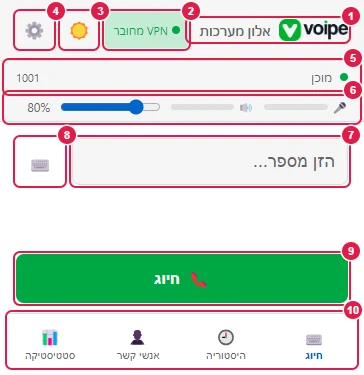
- הלוגו ושם הארגון: שם הארגון מופיע לצד הלוגו ובכותרת החלון, אם מנהל המערכת הגדיר אותו.
- מחוון VPN: מציג אם חיבור ה-VPN פעיל. לחיצה עליו פותחת את מסך ה-VPN.
- שמש / ירח: מחליף בין ערכת נושא בהירה לכהה. הבחירה נשמרת, והכפתור מופיע בכל המסכים.
- גלגל שיניים: פותח את ההגדרות בחלון נפרד. הסופטפון ממשיך לעבוד ברקע.
- שורת הסטטוס: מצב החיבור למרכזיה, ולצידו מספר השלוחה שלכם.
- שורת השמע: מד מיקרופון, מד שמע נכנס ומחוון עוצמה. ראו שורת השמע בהמשך.
- הזן מספר...: שדה המספר. מקלידים מהמקלדת או ממקלדת החיוג שעל המסך.
- כפתור המקלדת: פותח וסוגר את מקלדת החיוג. החלון גדל ומתכווץ בהתאם.
- חיוג: מחייג למספר שהוקלד. רווחים, מקפים וסוגריים במספר לא מפריעים.
- הלשוניות: חיוג, היסטוריה, אנשי קשר וסטטיסטיקה. ראו היסטוריה, אנשי קשר וסטטיסטיקה.
מחוון ה-VPN פותח את מסך ה-VPN, וגלגל השיניים פותח את ההגדרות.
שורת השמע
השורה הדקה שמתחת לסטטוס עונה על השאלה ״שומעים אותי?״.
| מה רואים | מה זה אומר |
|---|---|
| מד המיקרופון | זז כשאתם מדברים. אם הוא נשאר ריק בזמן שיחה, הצד השני לא שומע אתכם: בדקו שהמיקרופון מחובר ושלא לחצתם על השתקה. |
| מד השמע הנכנס | זז כשהצד השני מדבר. אם הוא זז ואתם לא שומעים, הבעיה ברמקול או באוזניות, לא בשיחה. |
| מחוון עוצמת שמע | קובע כמה חזק תשמעו את השיחה. הצלצול אינו מושפע ממנו, כדי ששיחה נכנסת לא תתפספס. הערך נשמר גם אחרי סגירת הסופטפון. |
המדים פועלים רק בזמן שיחה. הסופטפון לא פותח את המיקרופון כשאין שיחה. לבדיקה לפני שיחה יש בדיקת שמע בהגדרות.
מה אומרת שורת הסטטוס
| הסטטוס | המשמעות |
|---|---|
| מוכן | השלוחה רשומה במרכזיה. אפשר להתקשר ולקבל שיחות. |
| מתחבר... | הסופטפון מתחבר למרכזיה. |
| מתחבר דרך VPN... | הסופטפון מקים קודם את חיבור ה-VPN, ורק אחריו מתחבר למרכזיה. |
| מנותק | אין חיבור למרכזיה. לעיתים מופיעה לצד הסטטוס גם סיבת הניתוק. |
| החיבור נכשל (בדוק שרת/VPN) | לא ניתן להגיע לשרת. בודקים את החיבור לאינטרנט ואת ה-VPN. |
| הרישום נכשל | השרת דחה את ההתחברות, בדרך כלל בגלל פרטי שלוחה שגויים. את החשבון מגדיר מנהל המערכת שלכם, ולכן פונים אליו. |
| לא רשום | השלוחה התנתקה מהמרכזיה. |
מקלדת החיוג
לחיצה על כפתור המקלדת פותחת לוח ספרות מלא, כולל כוכבית וסולמית. נוח למי שמעדיף עכבר, או למסך מגע.
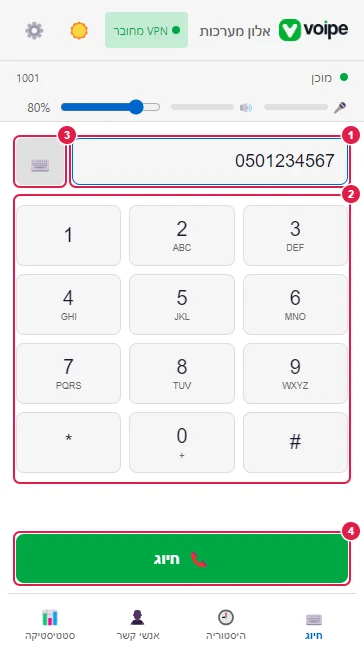
- המספר שהוקלד: כל לחיצה על ספרה מוסיפה אותה לשדה. אפשר גם לתקן מהמקלדת.
- מקלדת החיוג: לוח ספרות מלא, כולל כוכבית וסולמית. נוח למי שמעדיף עכבר, או למסך מגע.
- כפתור המקלדת: לחיצה נוספת סוגרת את הלוח ומחזירה את החלון לגודלו הקטן.
- חיוג: מחייג למספר שבשדה.
היסטוריה, אנשי קשר וסטטיסטיקה
שלוש לשוניות בתחתית המסך הראשי חוסכות הקלדה, חיפוש ושאלות.
היסטוריה
כל שיחה שנכנסה, יצאה או הוחמצה, מהחדשה לישנה. שיחה שלא נענתה מסומנת באדום, ועל הלשונית מופיע מספר השיחות שהוחמצו מאז הביקור האחרון.
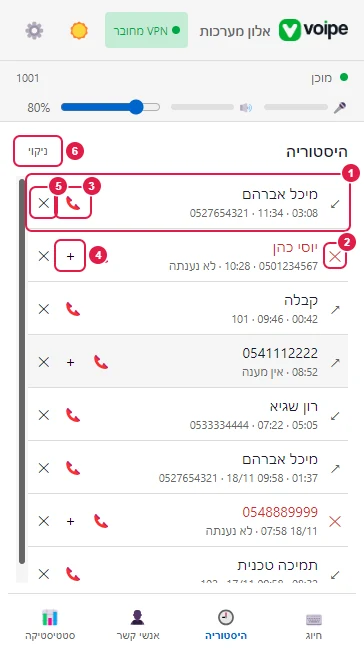
- שורת שיחה: שם או מספר, ומתחתיו שעה ומשך. לחיצה על השורה מעבירה את המספר לשדה החיוג, ואפשר לתקן אותו לפני שמתקשרים.
- סימן השיחה: חץ פנימה לשיחה נכנסת, חץ החוצה לשיחה יוצאת, ו-X אדום לשיחה שלא נענתה.
- סמל הטלפון: מחייג מיד למספר.
- סמל הפלוס: פותח איש קשר חדש עם המספר הזה. מופיע רק למספר שעדיין אינו באנשי הקשר.
- סמל ה-X: מסיר את השורה מההיסטוריה.
- ניקוי: מוחק את כל ההיסטוריה, אחרי אישור.
ההיסטוריה נשמרת במחשב שלכם בלבד, ושומרת עד 3,000 שיחות אחרונות.
אנשי קשר
רשימת השמות והמספרים שלכם. כשמתקשר מספר שנמצא ברשימה, הסופטפון מציג את השם ששמרתם, גם אם המספר נכתב אחרת (למשל עם קידומת בינלאומית).
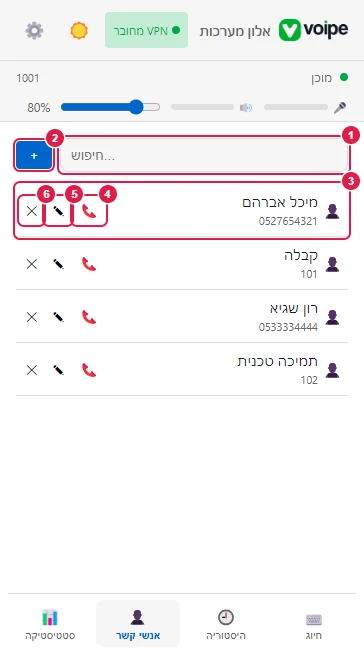
- שדה החיפוש: מסנן את הרשימה לפי שם או לפי חלק מהמספר.
- כפתור הפלוס: פותח טופס קצר לאיש קשר חדש: שם, מספר ושמירה.
- שורת איש קשר: השם והמספר. לחיצה על השורה מעבירה את המספר לשדה החיוג.
- סמל הטלפון: מחייג מיד לאיש הקשר.
- סמל העיפרון: פותח את איש הקשר לעריכה.
- סמל ה-X: מוחק את איש הקשר, אחרי אישור.
כך מוסיפים איש קשר:
- לוחצים על כפתור הפלוס שלצד שדה החיפוש.
- ממלאים שם ומספר.
- לוחצים על שמירה.
סטטיסטיקה
תמונת מצב של השיחות שלכם: היום, 7 ימים או 30 ימים.
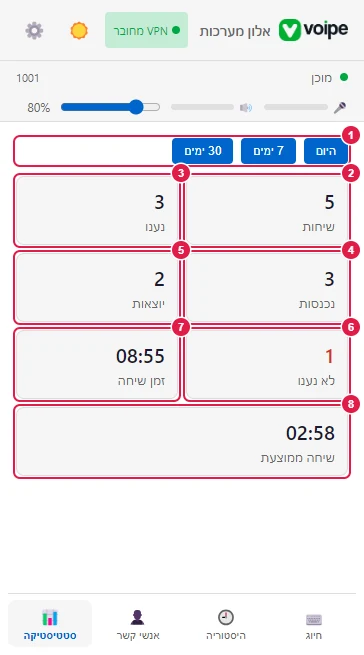
- התקופה: היום, 7 ימים או 30 ימים. המספרים מתעדכנים מיד.
- שיחות: כל השיחות בתקופה, נכנסות ויוצאות.
- נענו: שיחות שהתקיימו בפועל.
- נכנסות: שיחות שהתקבלו.
- יוצאות: שיחות שחייגתם.
- לא נענו: שיחות נכנסות שלא נענו.
- זמן שיחה: סך זמן השיחה בתקופה.
- שיחה ממוצעת: משך ממוצע של שיחה שהתקיימה.
הנתונים מחושבים מההיסטוריה שבמחשב הזה. מחיקת ההיסטוריה מאפסת גם אותם.
מגש המערכת
הסופטפון ממשיך לעבוד ברקע גם כשהחלון סגור, כדי שלא תפספסו שיחות. לחיצה על ה-X לא סוגרת את הסופטפון, אלא מסתירה את החלון. הסמל הירוק של VoIPe נשאר במגש המערכת, ליד השעון, והשלוחה נשארת מחוברת.
- לחיצה על הסמל מציגה או מסתירה את החלון.
- לחיצה ימנית פותחת תפריט עם שלוש אפשרויות: הצגה, הסתרה ויציאה.
- ריחוף מעל הסמל מציג את שם הסופטפון, ומציין אם ה-VPN מחובר.
כדי לסגור את הסופטפון לגמרי
לוחצים לחיצה ימנית על הסמל במגש ובוחרים יציאה. אחרי יציאה לא יתקבלו שיחות עד שתפעילו אותו שוב.
לא רואים את הסמל? הוא כנראה מסתתר מאחורי החץ הקטן (^) שבמגש. אפשר לגרור אותו משם אל שורת המשימות.
קיצורים שחוסכים זמן
| הפעולה | הקיצור |
|---|---|
| חיוג למספר שהוקלד | Enter בשדה המספר |
| חיוג שיחה נוספת או העברה | Enter בשדה המספר שנפתח במסך השיחה (ראו העברת שיחה) |
| הצגה והסתרה של החלון | לחיצה על הסמל במגש המערכת |
מילון קצר
- שלוחה
- המספר הפנימי שלכם במרכזיה.
- מרכזיה
- המערכת של הארגון שמנתבת את כל השיחות. ראו סקירת מרכזיה.
- SIP
- השפה שבה הסופטפון והמרכזיה מדברים זה עם זה.
- רישום
- הרגע שבו הסופטפון מזדהה מול המרכזיה. מאותו רגע אפשר להתקשר ולקבל שיחות.
- VPN
- חיבור ייעודי בין המחשב שלכם לרשת של הארגון, שעובר דרך האינטרנט.
- מגש המערכת
- אזור הסמלים הקטנים ליד השעון של Windows.
- CRM
- מערכת לניהול לקוחות.
- מפתח API
- קוד אישי שמזהה אתכם מול שירות הניתוח. שומרים עליו כמו על סיסמה. ראו הקלטה וניתוח שיחות.
- העברה מיידית (עיוורת)
- העברת שיחה ליעד בלי לדבר איתו קודם.
- העברה בהתייעצות (חמה)
- העברת שיחה אחרי שיחה קצרה עם היעד, בזמן שהלקוח ממתין.
- שיחת ועידה
- שיחה אחת עם שני צדדים נוספים, שכולם שומעים בה את כולם.
- שיחה ממתינה
- שיחה שנכנסת בזמן שאתם כבר בשיחה אחרת.
- Webhook
- הודעה אוטומטית שתוכנה אחת שולחת לאחרת כשמשהו קורה. ראו אוטומציה לאירועי שיחה.
הצילומים במדריך כוללים נתוני דוגמה בלבד.